角色管理
更新时间:2026-03-12 13:51:55
概述
AIRTC平台使用基于角色的权限控制体系来管理账户的访问权限。
- 主账号固定为管理员权限,子账号可以设置为管理员,也可以设置为自定义角色。
- 管理员为系统平台预定义的角色,用户无法创建、编辑、删除该角色。
- 平台允许用户自定义角色,并可以给角色设置权限,然后将角色分配给子账号。
管理角色
1. 登录开发者平台
请参考账号登录,登录开发者平台。
2. 鼠标移到右上角,在弹出的用户菜单中点击“用户中心”菜单项

3. 点击“角色管理”菜单
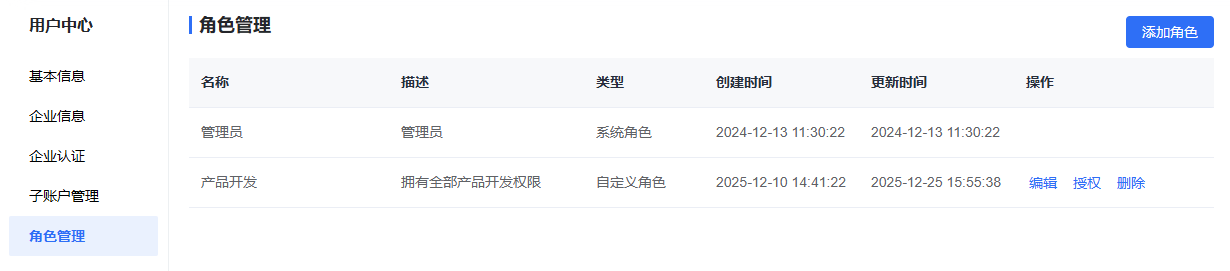
新建角色
1. 点击“新建角色”按钮

2. 输入角色相关信息
按界面提示输入角色名称、角色描述等信息。
3. 点击“保存”按钮完成添加
角色授权
1. 找到要授权的角色
2. 点击该用户右侧操作栏中的“授权”按钮
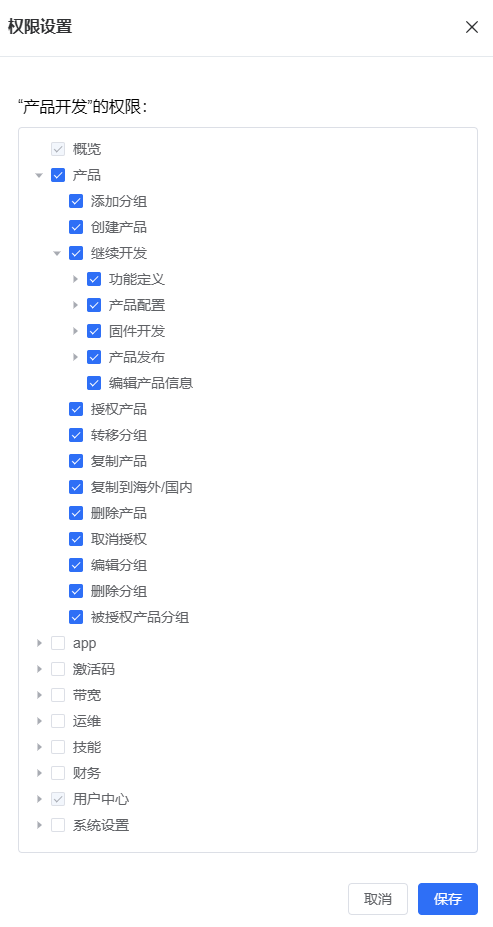
3. 选择权限
在权限列表中选择要授权的权限项。
状态说明:
- 未选中:表示当前项及其子项(如果有)都未选中
- 半选:表示当前项选中,且子项未选中或部分选中(仅有子项的权限项才有该状态)
- 全选:表示当前项及其子项(如果有)都选中
操作说明:
- 没有子项的权限项
- 单击【未选中】状态的选项时,该选项变为【选中】状态
- 单击【全选】状态的选项时,该选项变为【未选中】状态
- 有子项的权限项
- 单击【未选中】状态的选项时,该选项变为【半选】状态
- 单击【半选】状态的选项时,该选项及其子项都变为【全选】状态
- 单击【全选】状态的选项时,该选项及其子项变为【未选中】状态
4. 点击“保存”按钮完成授权
修改角色
1. 找到要修改的角色
2. 点击该用户右侧操作栏中的“编辑”按钮
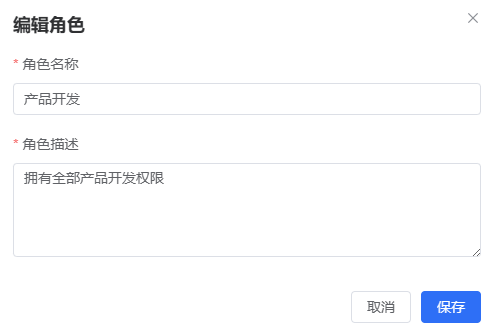
3. 修改角色相关信息
按界面提示修改角色名称、角色描述等信息。
4. 点击“保存”按钮完成修改
删除角色
1. 找到要删除的角色
2. 点击该用户右侧操作栏中的“删除”按钮
