Web端基本操作指南
更新时间:2026-07-30 11:11:20
一、使用管理员用户添加账号
1.使用管理员账户登录平台,进入用户管理界面,点击新增用户

2.依次输入用户名,密码,角色等必填项,点击确定后增加新用户
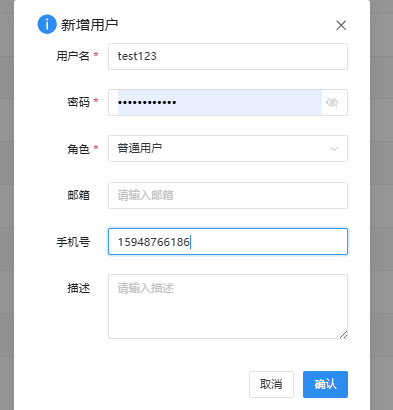
3.账号添加成功后,返回登录页面,输入创建的账号密码登录
二、切换后台操作
1.登录成功后,默认进入驾驶舱页面,点击右上角后台入口切换

三、绑定设备
1.进入后台后,在设备管理界面点击添加设备,可进行设备添加。

2.输入有效的设备序列号,然后点击验证匹配,即可添加设备,序列号错误会有提示。
此处的设备序列号就是agent安装过程中自动生成的agent的序列号。

匹配成功后,根据实际情况配置设备名称等信息,然后点击确认提交
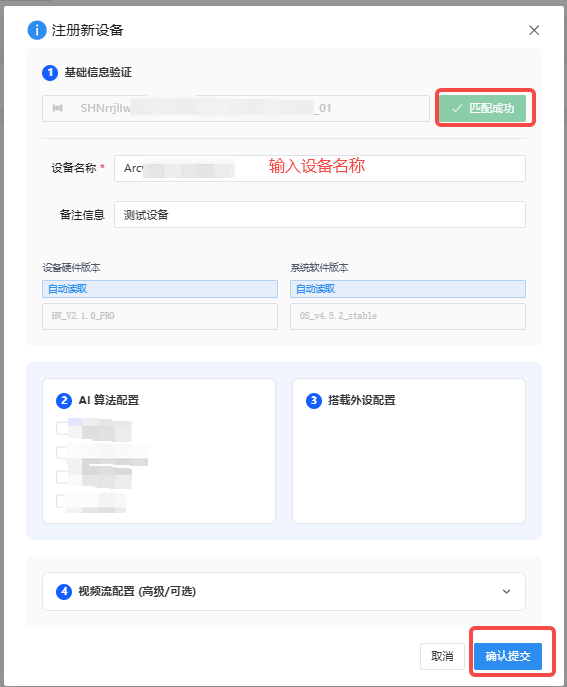
添加成功后就可以在设备管理页面查看到这个设备,有卡片视图和列表视图两种视图。
三、查看实时流
1.选择上一步添加的设备,点击遥控,进入控制页,可以查看实时流。(默认在中间区域显示第一路视频流)

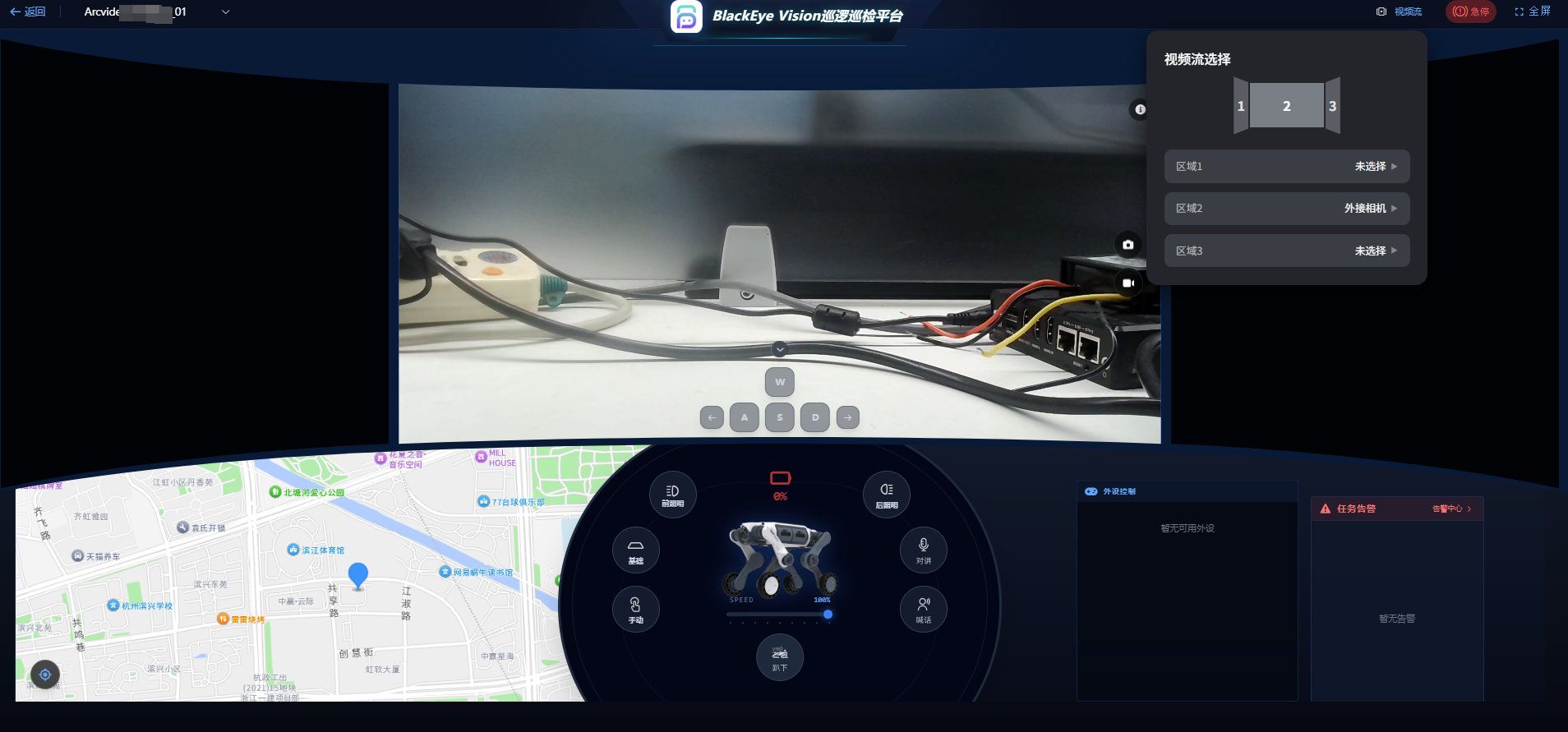
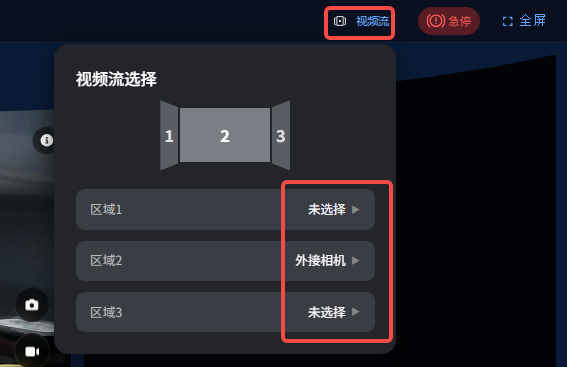
2.添加或切换视频流,可以点击下图按钮,进入视频流选择页,最多可同时查看3路视频流。区域1是左侧画面,区域2是中间画面,区域3是右侧画面。
四、运动控制
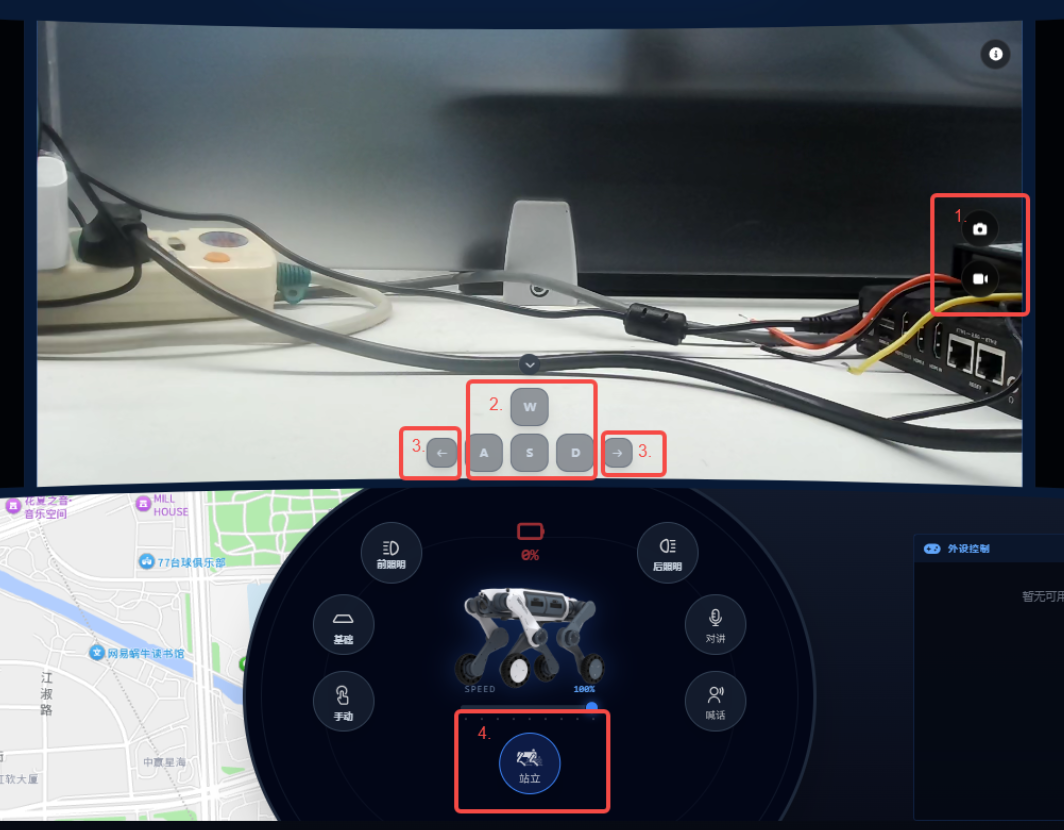
根据上图指示的序号,依次说明如下:
1.右侧的两个按钮,一个代表截屏当前视频流画面,一个代表录屏当前视频流画面。
2.WASD按钮可以控制机器狗前后左右移动。
3.左右两侧的箭头控制机器狗的左转向和右转向。
4.点击站立/趴下可控制机器狗站立、趴下切换。